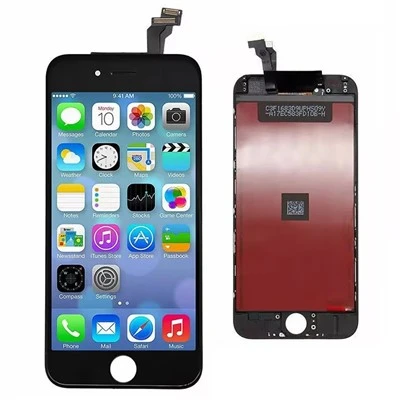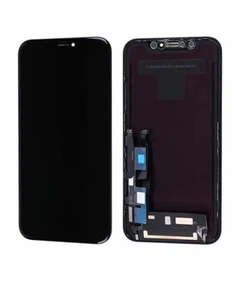


När det kommer till att byta ut LCD-skärmen på en iPhone 5S fokuserar många användare på själva bytesprocessen. Det är dock lika viktigt att justera skärminställningarna efter bytet för att säkerställa en optimal visuell upplevelse. Som leverantör av iPhone 5S LCD-skärmar har jag stött på olika scenarier där kunder stött på problem med bildskärmskvalitet efter byte. I den här bloggen kommer jag att guida dig genom stegen för att justera skärminställningarna på din iPhone 5S efter en ny LCD-skärminstallation.
Förstå grunderna för iPhone 5S skärminställningar
Innan vi går in i justeringsprocessen är det viktigt att förstå de viktigaste displayinställningarna som finns tillgängliga på iPhone 5S. Dessa inställningar kan avsevärt påverka klarheten, färgnoggrannheten och det övergripande utseendet på din enhets skärm.
- Ljusstyrka: Den här inställningen styr hur ljus eller mörk skärmen visas. En väljusterad ljusstyrka kan minska påfrestningarna på ögonen och förbättra sikten under olika ljusförhållanden.
- Färgtemperatur: Det bestämmer värmen eller kylan av färgerna på din skärm. En varmare färgtemperatur ger en mer gultonad look, medan en svalare ger ett blåare utseende.
- Auto - Ljusstyrka: Den här funktionen justerar automatiskt skärmens ljusstyrka baserat på det omgivande ljuset runt enheten.
Steg 1: Inledande kontroller efter byte av LCD-skärm
När du väl har bytt ut LCD-skärmen på din iPhone 5S är det viktigt att utföra några inledande kontroller. Slå först på enheten och se till att skärmen lyser. Kontrollera om det finns synliga fysiska skador eller oregelbundenheter på den nya skärmen, som döda pixlar eller missfärgning. Om du märker några problem i detta skede kan det vara ett tecken på en felaktig reservdel. Du kan utforska högkvalitativa ersättningsalternativ somiPhone 5 LCD-skärmellerIPhone 5 LCD-skärm reservdelarför att säkerställa en korrekt passform och funktionalitet.
Steg 2: Justera ljusstyrkan
Ljusinställningen är en av de mest grundläggande men viktiga justeringarna. För att komma åt inställningarna för ljusstyrka, gå till appen "Inställningar" på din iPhone 5S. Tryck sedan på "Skärm och ljusstyrka". Här ser du ett skjutreglage som låter dig justera ljusstyrkan manuellt. Skjut den åt vänster för att minska ljusstyrkan och åt höger för att öka den.
Om du föredrar bekvämligheten med automatisk justering av ljusstyrkan, slå på knappen "Auto - Ljusstyrka". Den här funktionen använder sensorn för omgivande ljus på din iPhone för att justera skärmens ljusstyrka efter de omgivande ljusförhållandena. Vissa användare kan dock upptäcka att funktionen för automatisk ljusstyrka inte alltid ger den mest bekväma tittarupplevelsen. I sådana fall kan du stänga av den och lita på manuell justering.
Steg 3: Justera färgtemperaturen
Färgtemperatur kan ha en betydande inverkan på hur du uppfattar färger på din skärm. För att justera färgtemperaturen, gå tillbaka till "Settings"-appen och tryck på "Display & Brightness". Scrolla ner och tryck på "Färgfilter". Här kan du välja mellan olika färgfilteralternativ, som "Gråskala" eller "Färgton".
Om du vill finjustera - justera färgtemperaturen mer exakt, tryck på "Färgton". Du kommer att se ett färghjul och ett skjutreglage. Använd färghjulet för att välja basfärg och skjutreglaget för att justera intensiteten på nyansen. Experimentera med olika inställningar tills du hittar den färgtemperatur som passar dina preferenser. För dem som föredrar en mer naturlig färgrepresentation är en neutral färgtemperaturinställning vanligtvis ett bra val.
Steg 4: Kontrollera skärmens zoom
Displayzoomfunktionen på iPhone 5S låter dig ändra storleken på ikoner, text och andra element på skärmen. För att komma åt den här inställningen, gå till appen "Inställningar", tryck på "Skärm och ljusstyrka" och tryck sedan på "Visa". Du kan välja mellan "Standard" och "Zoomad" vy.
Vyn "Standard" tillhandahåller standardlayouten och storleken på elementen på skärmen, medan vyn "Zoomad" gör allt större. Detta kan vara särskilt användbart om du har svårt att se liten text eller ikoner. Tänk dock på att användning av vyn "Zoomad" kan minska mängden information som kan visas på skärmen på en gång.
Steg 5: Avancerade skärminställningar
Förutom de grundläggande skärminställningarna erbjuder iPhone 5S även några avancerade alternativ. Du kan till exempel justera kontrastförhållandet för att förbättra klarheten i bilderna och texten på skärmen. För att komma åt dessa avancerade inställningar, gå till appen "Inställningar", tryck på "Tillgänglighet" och tryck sedan på "Visa boende".
Här kan du justera inställningar som "Öka kontrast", "Minska genomskinlighet" och "Invertera färger". Inställningen "Öka kontrasten" kan göra att texten och bilderna sticker ut mer, medan inställningen "Reducera transparens" kan minska genomskinligheten för elementen på skärmen för bättre synlighet. Inställningen "Invertera färger" kan vara användbar i vissa situationer, till exempel när du läser e-böcker i svagt ljus.
Felsökning av vanliga skärmproblem
Även efter att ha justerat skärminställningarna kan du fortfarande stöta på några vanliga skärmproblem. Här är några felsökningstips:
- Flimrande skärm: Om din skärm flimrar kan det bero på en lös anslutning eller en felaktig LCD-skärm. Kontrollera anslutningarna mellan LCD-skärmen och moderkortet för att säkerställa att de är säkra. Om problemet kvarstår kan du behöva byta ut LCD-skärmen med ett högkvalitativt alternativ somOriginal iPhone 5C-skärm.
- Färginkonsekvenser: Om du märker färginkonsekvenser på skärmen, som ojämn färgfördelning eller felaktig färgrepresentation, kan det vara ett tecken på ett kalibreringsproblem. Försök att återställa skärminställningarna till deras standardvärden och justera dem sedan enligt dina preferenser.
- Dålig sikt i starkt ljus: Om du har problem med att se skärmen i starkt ljus, se till att ljusstyrkan är inställd på en lämplig nivå. Du kan också prova att använda ett skärmskydd med antireflexegenskaper för att minska reflexer.
Slutsats
Att justera skärminställningarna på din iPhone 5S efter att du har bytt ut LCD-skärmen är ett avgörande steg för att säkerställa den bästa visuella upplevelsen. Genom att följa stegen som beskrivs i den här bloggen kan du finjustera ljusstyrkan, färgtemperaturen, skärmzoom och andra inställningar för att passa dina önskemål.
Som leverantör av iPhone 5S LCD-skärmar förstår jag vikten av att tillhandahålla högkvalitativa reservdelar och korrekt information till våra kunder. Om du är på marknaden efter en ny LCD-skärm eller andra reservdelar till din iPhone 5S, är vi här för att hjälpa dig. Våra produkter är noggrant utvalda för att säkerställa kompatibilitet och tillförlitlighet.


Om du har några frågor eller behöver ytterligare hjälp med att justera skärminställningarna eller välja rätt reservdelar, tveka inte att höra av dig. Vi deltar mer än gärna i en upphandlingsdiskussion för att möta dina specifika behov. Oavsett om du är en enskild användare som vill byta ut en skadad skärm eller ett företag i behov av massbeställningar, kan vi erbjuda konkurrenskraftiga priser och utmärkt kundservice.
Referenser
- Apple Inc. iPhone 5S Användarhandbok.
- Olika onlineforum och gemenskaper dedikerade till iPhone-reparation och anpassning.