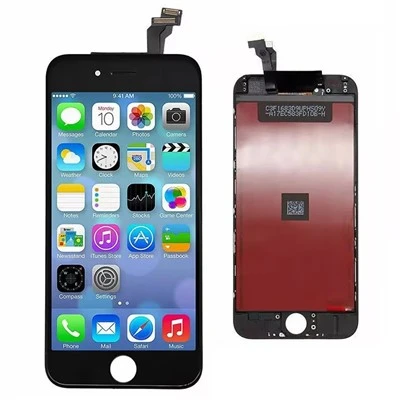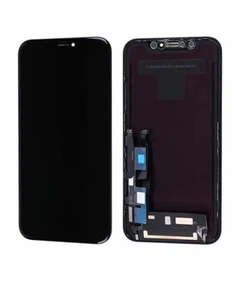


Hej på er, andra iPhone-entusiaster! Jag är en iPhone 6 Plus LCD-skärmleverantör och jag vet hur viktigt det är att ha en välkalibrerad skärm på din enhet. I den här bloggen kommer jag att gå igenom hur du kalibrerar iPhone 6 Plus LCD-skärmen.


Varför kalibrera din iPhone 6 Plus LCD-skärm?
Först och främst, låt oss prata om varför kalibrering är viktigt. En korrekt kalibrerad skärm kan förbättra din tittarupplevelse avsevärt. Det säkerställer exakta färger, skarpa bilder och korrekt kontrast. Oavsett om du tittar på film, spelar spel eller bara bläddrar igenom dina foton, får en välkalibrerad skärm att allt ser bättre ut.
Med tiden kan LCD-skärmen på din iPhone 6 Plus börja visa färgskiftningar eller felaktiga ljusstyrkanivåer. Detta kan bero på olika faktorer som långvarig användning, exponering för olika temperaturer eller till och med mjukvarufel. Att kalibrera skärmen hjälper till att rätta till dessa problem och få tillbaka den ursprungliga kvaliteten på din skärm.
Steg-för-steg-guide för att kalibrera din iPhone 6 Plus LCD-skärm
Steg 1: Hitta en bra miljö
Innan du påbörjar kalibreringsprocessen är det viktigt att hitta en lämplig miljö. Du vill vara i ett rum med konsekvent belysning. Undvik direkt solljus eller starkt artificiellt ljus, eftersom detta kan påverka din uppfattning om färger och ljusstyrka. Ett svagt upplyst rum med mjukt, diffust ljus är idealiskt.
Steg 2: Återställ dina skärminställningar
För att börja om, gå till din iPhone 6 Plus-inställningar. Tryck på "Visning och ljusstyrka" och välj sedan "Färgfilter." Stäng av alla färgfilter som kan vara aktiverade. Gå sedan till "Display Zoom" och se till att den är inställd på standardvyn. Detta säkerställer att du arbetar med standardinställningarna för skärm.
Steg 3: Justera ljusstyrkan
Ljusstyrkan på din skärm spelar en stor roll vid kalibrering. Gå tillbaka till inställningarna för "Display & Brightness". Du kan antingen ställa in ljusstyrkan till "Auto - Ljusstyrka" om du vill att din telefon ska justera ljusstyrkan baserat på omgivande ljus. Men för kalibreringsändamål är det bättre att stänga av automatisk ljusstyrka och manuellt justera skjutreglaget för ljusstyrka. Hitta en nivå som är bekväm för dina ögon och ger tydlig synlighet.
Steg 4: Färgkalibrering
Låt oss nu gå in på färgkalibreringen. Det finns några sätt att göra detta. Ett alternativ är att använda en färgkalibreringsapp. Det finns flera appar tillgängliga på App Store som kan hjälpa dig att kalibrera din skärm. Dessa appar fungerar vanligtvis genom att visa testmönster och vägleda dig genom processen att justera färginställningarna.
Ett annat sätt är att använda de inbyggda färgtemperaturinställningarna på din iPhone 6 Plus. Gå till "Inställningar" > "Skärm och ljusstyrka" > "Nattskift". Du kan justera färgtemperaturen för att göra skärmen varmare eller svalare. En varmare färgtemperatur ger en mer gul - orange nyans, medan en svalare temperatur ger en mer blå - vit nyans. Experimentera med olika inställningar tills du hittar den färgbalans som du gillar.
Steg 5: Kontrast och skärpa
Även om iPhone 6 Plus inte har direkta kontroller för kontrast och skärpa som vissa externa bildskärmar, kan du fortfarande optimera dessa aspekter. Se till att din skärm är ren, eftersom en smutsig skärm kan minska den upplevda skärpan. Se också till att dina appar och iOS-programvaran är uppdaterade, eftersom uppdateringar ofta inkluderar förbättringar av visningskvaliteten.
Vanliga problem och hur man åtgärdar dem
Färgband
Färgband är när du ser distinkta färgband istället för en jämn gradient. Detta kan orsakas av ett maskinvaruproblem eller ett programvaruproblem. Om du märker färgband, försök att starta om din iPhone 6 Plus. Om problemet kvarstår kan det vara ett maskinvaruproblem och du kan behöva kontakta en professionell eller överväga att byta ut LCD-skärmen. Du kan kolla in vårLeverantörer av LCD-skärmar för iPhone 6 Plusför ersättningsalternativ av hög kvalitet.
Suddiga bilder
Suddiga bilder kan bero på en feljusterad skärm eller ett problem med bildskärmsdrivrutinen. Försök först att rengöra skärmen med en mikrofiberduk. Om det inte fungerar kan du försöka återställa enheten till fabriksinställningarna (se till att säkerhetskopiera dina data först). Om problemet kvarstår kan det vara ett maskinvaruproblem och du kan behöva byta ut LCD-skärmen.
Våra produkterbjudanden
Som leverantör av iPhone 6 Plus LCD-skärmar erbjuder vi ett brett utbud av högkvalitativa LCD-skärmar. VåriPhone 6 LCD-skärmochIPhone 6S OEM skärmbyteär designade för att ge den bästa tittarupplevelsen. Våra skärmar är tillverkade av förstklassiga material och genomgår strikt kvalitetskontroll för att säkerställa att de uppfyller de högsta standarderna.
Kontakta oss för upphandling
Om du är på marknaden för iPhone 6 Plus LCD-skärmar eller andra relaterade produkter vill vi gärna höra från dig. Oavsett om du är en verkstad, en återförsäljare eller en individ som letar efter en ersättningsskärm, kan vi förse dig med de bästa produkterna till konkurrenskraftiga priser. Kontakta oss för att starta en upphandlingsdiskussion.
Referenser
- Apple supportdokumentation
- Olika onlineforum och gemenskaper för iPhone-användare